


XVII. En cas de panne …
Les actions décrites ci-après ne peuvent être réalisées que par le technicien de production, ou tout autre personne ayant été habilitée par GipsVision.
1. Rideau
Le rideau peut sortir de ses glissières, notamment lors du transport. Dans ce cas, il est tout à fait possible de le remettre en place facilement : l’enrouler manuellement si nécessaire, et remettre le début du rideau dans les fentes dédiées à son passage.
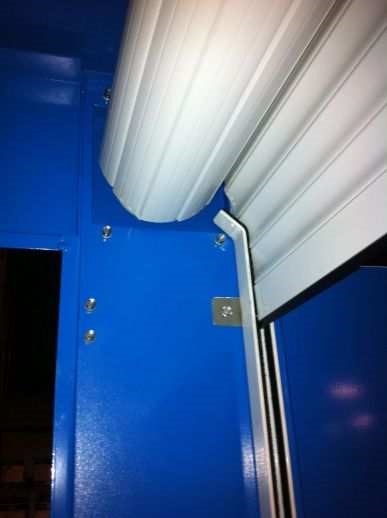
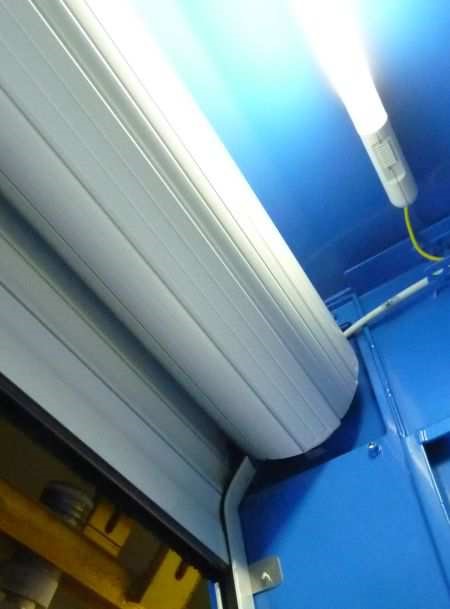
Figure 30: Rideau ouvert - positions correctes
2. Ordinateur – Poste informatique
Si l’ordinateur ne démarre pas, faire les vérifications suivantes en respectant les consignes de sécurité liées aux lasers :
- l’interrupteur à l’arrière de l’unité centrale est allumé ;
- l’unité centrale est branchée sur le secteur (à la multiprise) ;
- l’écran est branché sur le secteur (à la multiprise) ; • la multiprise est alimentée et délivre l’énergie électrique ;
- l’écran est connecté à l’unité centrale.
Si aucune anomalie n’est constatée (énergie électrique présente).
Si vous avez choisi l’option « SPARE PC », changer l’unité centrale. Sinon, contacter GipsVision pour réaliser un diagnostic de panne.
3. Absence d’image
Dans le cas où l’application DAKOTA est lancée et que la page principale s’affiche à l’écran (cf Figure 27), mais qu’aucune image n’apparaît (ou ne change alors que le convoyeur est en mouvement), faire les vérifications suivantes en s’assurant, au préalable, de la mise à l’arrêt du laser:
- Au niveau de la carte GigaEthernet, à l’arrière du PC, les leds vertes associées aux deux arrivées des câbles pour le couvercle et pour la cuve, clignotent ; o Si toutes les deux clignotent : vérifier les adresses IP avec l’aide de GipsVision ou de la procédure d’installation d’un PC (fournie avec l’option « SPARE PC »),
o Si une des deux ne clignote pas, changer le câble du module (option pièces de rechange module 3D)
- Le signal trigger est bien envoyé et arrive sur le terminal X1 (cf plan électrique [1])
- Le signal encoder est bien envoyé et arrive sur le terminal X1 (cf. plan électrique [1])
4. Pas de données sur les chariots
Dans le bandeau dédié aux caractéristiques des chariots, aucune valeur ne s’affiche ou les valeurs ne sont pas correctes, vérifier les points suivants :
- Les données sont envoyées par le superviseur ;
- La communication Profibus est correcte. En mode « superviseur» (un mot de passe spécifique est nécessaire pour ce mode) dans l’onglet « COMMUNICATION », tester la

Figure 31: Onglet "COM", test communication Profibus